
Juste pour le plaisir du scrapbooking digital avec gimp, des réalisations, des freebies, des petits trucs...
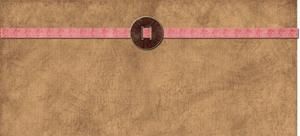
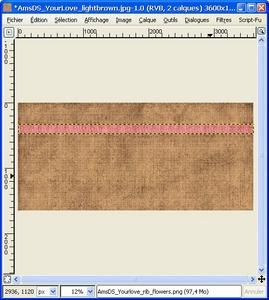 Pour démarrer, vous devez aller dans ouvrir comme un calque dans le menu Fichiers et choisir votre ruban.
 De la même manière, choisissez votre boucle et placez la sur le ruban.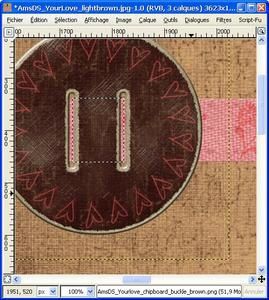
 Ensuite, vous devez sélectionner avec l'outil rectangulaire (<-) la partie centrale de la boucle qui doit être cachée par le ruban (->).
 Vous effacez cette sélection par le menu Edition - Effacer et vous obtenez ceci. Vous désselectionnez le rectangle (Sélection - aucune).
 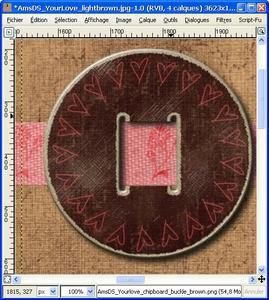 Vous ajoutez d'abord une ombre portée à la boucle (Script-fu - Ombres - Ombres portées en laissant les paramètres 8-8-15). Hélas, il y a une ombre gênante qui recouvre le haut du ruban, nous allons devoir la faire disparaître !
 Vous devez sélectionner le calque de l'ombre (<-) et lui ajouter un masque de calque (Calque - masque - ajouter un masque de calque en cochant le menu Blanc)(->).
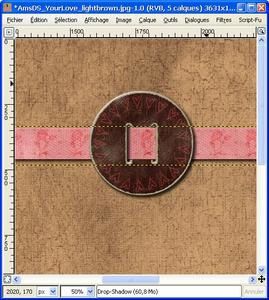 Il faut maintenant ajouter une ombre au ruban. Même démarche que pour le bouton en n'ayant pas oublié de sélectionner le ruban dans la fenêtre des calques.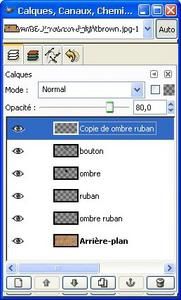
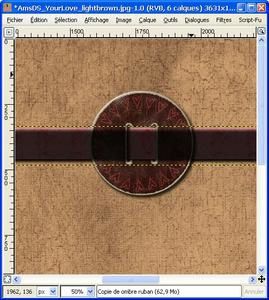 Vous devez sélectionner le calque de l'ombre du ruban, le dupliquer (icône représentant 2 pages) et le placer comme premier calque (<-).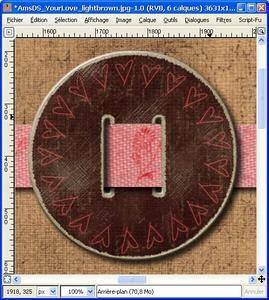
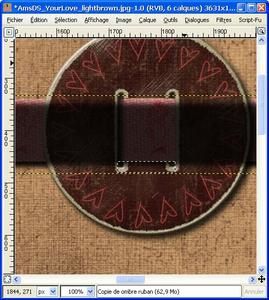 Avec l'outil de découpage (couteau dans la fenêtre principale de GIMP), vous sélectionnez la partie de l'ombre que vous voulez garder et découper.


/http%3A%2F%2Fstorage.canalblog.com%2F47%2F87%2F243898%2F10535279_p.jpg)
/http%3A%2F%2Fstorage.canalblog.com%2F09%2F50%2F243898%2F10767198_p.jpg)
/http%3A%2F%2Fstorage.canalblog.com%2F82%2F83%2F243898%2F21392746_p.jpg)
/https%3A%2F%2Fassets.over-blog.com%2Ft%2Fcedistic%2Fcamera.png)