
Juste pour le plaisir du scrapbooking digital avec gimp, des réalisations, des freebies, des petits trucs...
Je vais vous montrer comment j’ai réalisé le rendu en-dessous de la photo de ma dernière page. Je ne sais pas si sous Gimp on peut agrandir une brush… En tant cas, je n’ai pas trouvé comment le faire. Alors voilà ma méthode …
 J’ai téléchargé des brush sur Deviantart, comme par exemple celles-ci ou celles-là. Je les ai installées en les enregistrant dans le répertoire brush de Gimp (C:Documents and Settings.gimp-2.2brushes). Quand on ouvre Gimp et qu’on va cliquer sur l’icône de la brosse active, vous pouvez voir toutes les brosses téléchargées. Mais pour donner l’effet que je voulais, elles étaient trop petites et je ne suis pas parvenue à la agrandir L Alors je me suis débrouillée comme ceci :
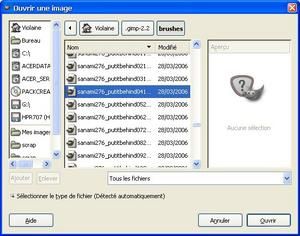
J’ai ouvert la brosse que je voulais, en allant dans fichier – ouvrir - C:Documents and Settings.gimp - 2.2brushes - le fichier désiré.
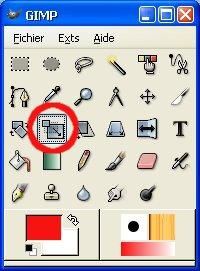
Comme la taille ne me convient pas, je l’ai agrandie avec l’outil d’étirement et j’ai choisi la taille que je voulais.
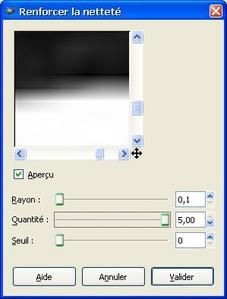
L’image en étant agrandie est très floue, il faut donc la rendre plus nette avec Filtres – Amélioration – Renforcer la netteté.
Plus vous allez ajouter de la netteté, plus vous aurez un rendu "peinture craquelée".
 J’ai ensuite transformé le blanc en couleur transparente tout d’abord dans Image – Mode –Rvb et puis dans Filtres – Couleurs – Couleur vers alpha et il faut mettre la couleur blanche dans l’onglet à coté de depuis.
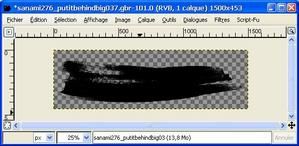 Vous obtenez alors ceci que vous pouvez enregistrer en fichier .png pour garder la transparence.
Pour l’utiliser dans vos créations, vous l’ouvrez comme un calque et vous pouvez le colorez comme bon vous semble.
J’espère que je vous ai donné des idées ...


/http%3A%2F%2Fstorage.canalblog.com%2F47%2F87%2F243898%2F10535279_p.jpg)
/http%3A%2F%2Fstorage.canalblog.com%2F09%2F50%2F243898%2F10767198_p.jpg)
/http%3A%2F%2Fstorage.canalblog.com%2F82%2F83%2F243898%2F21392746_p.jpg)
/https%3A%2F%2Fassets.over-blog.com%2Ft%2Fcedistic%2Fcamera.png)