3 septembre 2006
7
03
/09
/septembre
/2006
18:23
Le 15/08/06, premier jour de vacances sans long trajet en voiture. Il ne faisait pas très beau en Espagne, mais nous sommes quand même allés à la plage, juste pour voir comment elle était (on ne sait jamais si elle avait disparu !)

papiers : Carrie Stephens - portobello - www.fishscraps.com
couture : angie_briggs_choccover_stitching
Published by Violaine Meunier
-
dans
Pages digiscrap
2 septembre 2006
6
02
/09
/septembre
/2006
12:51
Retour de vacances ... oh là là ! que c'est dur .... Nous avons quitté le soleil pour revenir dans le gris de la Belgique !
Enfin, c'est comme ça !
Allez une petite photo arrangée grâce au masque de calque de gimp ! Sur la photo, c'est la petite Clara, la fille de ma cousine espagnole ...

Published by Violaine Meunier
-
dans
Pages digiscrap
12 août 2006
6
12
/08
/août
/2006
19:15
Vacances choubidou, rien à faire du tout ....
Je reviens le 31 août .... Bon scrap !
Published by Violaine Meunier
-
dans
lescrapdevivi
8 août 2006
2
08
/08
/août
/2006
11:20
Voici un nouveau lien :
le blog de Pati !
Je lui tire mon chapeau ! Je trouve que ce qu'elle fait vaut le détour ! Allez lui faire une petite visite pour l'encourager à continuer ! En plus, il y a des freebies !
Voici une de ses créations :

Published by Violaine Meunier
-
dans
freebies
5 août 2006
6
05
/08
/août
/2006
21:39
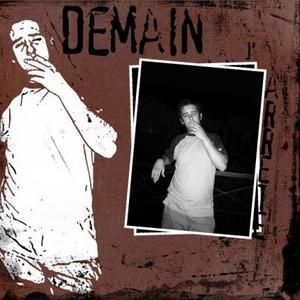
Voici la page de mon homme qui est enfin terminée !
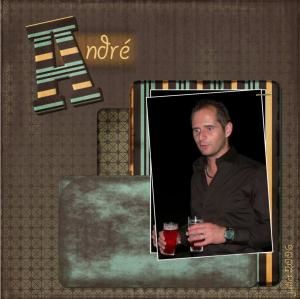
Je vais vous expliquer comment j'ai fait le papier du fond :
Vous ouvrez vos 2 papiers
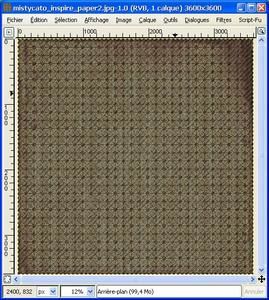

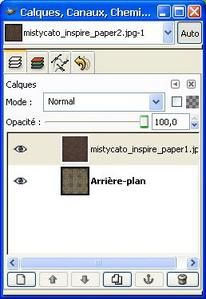
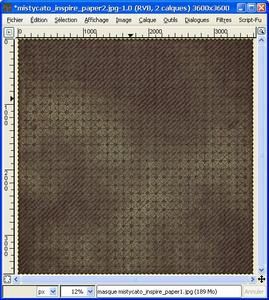
Ensuite, vous ajoutez un masque de calque en cliquant à droite au niveau du deuxième papier que vous avez ouvert. Vous laissez les paramètres "blanc" et validez.
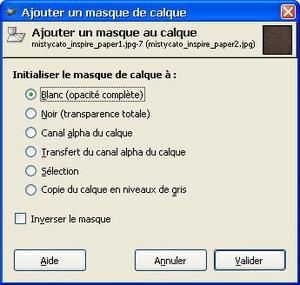
Juste après, sur ce calque vous allez appliquer l'effet plasma : Filtres - Rendu - Nuages - Plasma et vous validez quand vous avez trouvé l'effet qui vous plait.
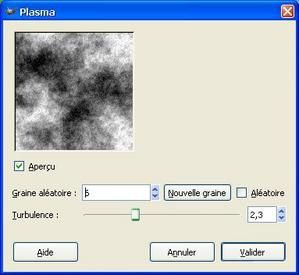
Si vous avez validé, et que cela ne vous convient pas suffisamment, vous pouvez ajoutez de l'effet avec le pinceau en peignant les parties que vous avez envie de voir en transparence (blanc = transparence totale, gris clair = moyen, noir = opaque)
Published by Violaine Meunier
-
dans
Tutoriel GIMP
4 août 2006
5
04
/08
/août
/2006
09:25
Une petite page, toujours digitale, pour bien commencer la journée. (réalisée avec la page verte freebies que j'ai colorisé).

Published by Violaine Meunier
-
dans
Pages digiscrap
3 août 2006
4
03
/08
/août
/2006
21:14
Voici mon premier coup de coeur ... je trouve cette page très originale, très sobre, juste ce qu'il faut ! Vous pouvez cliquer sur la page et vous serez redirigé sur le blog de la créatrice !
Published by Violaine Meunier
-
dans
lescrapdevivi
3 août 2006
4
03
/08
/août
/2006
01:48
Je me suis amusée à faire 2 papiers pour le scrap digital ... j'espère qu'ils vous plairont ! N'hésitez pas à me faire vos commentaires pour m'améliorer !!!


Vous pouvez les télécharger en cliquant sur les papiers ! Vous arriverez sur digiscrapbooking.net, allez dans la rubrique téléchargement et téléchargez ! Bon amusement et si vous les utilisez, je serais contente de vois vos réalisations !
Published by Violaine Meunier
-
dans
lescrapdevivi
1 août 2006
2
01
/08
/août
/2006
22:07
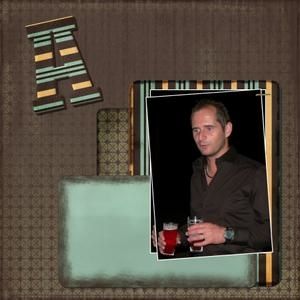
Voici une nouvelle fois mon homme avec une bière à la main ! Non, ce n'est pas une de ses habitudes mais ce sont les rares fois où il se laisse photographier sans trop de grimaces !
La page n'est pas encore terminée, je vais la laisser mijoter encore un peu afon d'ajouter quelques petites choses, mais lesquelles ?
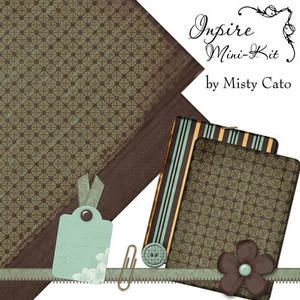
Kit :
Published by Violaine Meunier
-
dans
lescrapdevivi
29 juillet 2006
6
29
/07
/juillet
/2006
21:52
Voici un blog où vous allez trouver un certain nombre de freebies, dans des tons plus "mascullin" ...
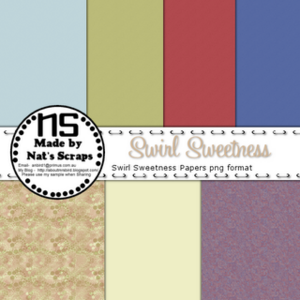
Comme toujours, si vous téléchargez un de ses kits, n'hésitez pas à lui faire un petit commentaire, ça fait toujours plaisir !
Published by Violaine Meunier
-
dans
freebies


