21 novembre 2010
7
21
/11
/novembre
/2010
09:58

Sur le blog Tousleslabos.com, des tests de livres photo et des réductions vous sont proposés afin de créer vos livres photo dans les meilleures conditions.
A l’occasion des fêtes de fin d’année, Tousleslabos.com vous permet de gagner un livre photo Photoweb. Pour cela vous devez publier un article sur votre blog (comme moi) ou participer au jeu concours sur la page Facebook de Tousleslabos.
Published by Violaine Meunier
6 juin 2010
7
06
/06
/juin
/2010
18:47
Et bien voilà, j'ai repris depuis peu le digiscrap, pour le plus grand de mes plaisirs !
Voici l'adresse de mon blog sur Canalblog, vous y trouverez certaines de mes nouvelles pages et des kits gratuits !!!!!!
http://gimpetdigiscrap.canalblog.com/
Merci de vos passages sur ce blog, vos commentaires ont toujours été appréciés !
Published by Violaine Meunier
21 juin 2008
6
21
/06
/juin
/2008
11:17
Voici ce que la page de Kalina m'a inspiré (challenge inspiration pub sur digiscrapub's)
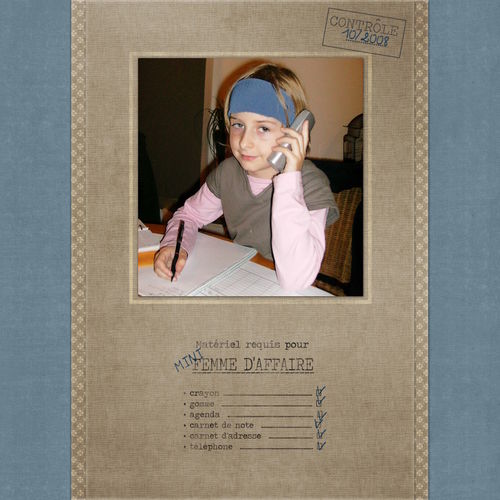
Crétits : Crapodo Kit BabyValentine - Fraisinette Kit de DSB du mois de mai
Et voici les 2 tampons de ma page que vous pouvez télécharger
ici !

Ils ont en .png, .xcf et .psp (pour ces deux derniers vous avez un calque pour ce qui est en noir et un autre pour ce qui est en bleu, de cette manière, vous pouvez décider ce que vous modifiez).
Published by Violaine Meunier
19 juin 2008
4
19
/06
/juin
/2008
22:24
Il fallait créer une page aves des brush pour le contours de la photo. ALors voici ma participation ....
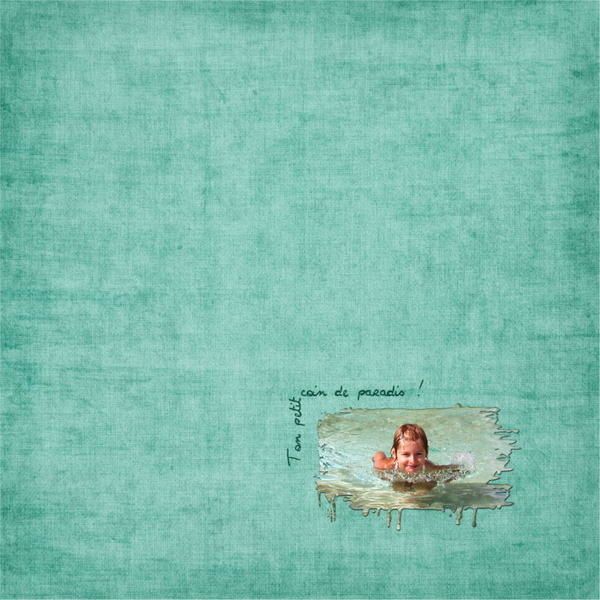
crédits : a heiman
Published by Violaine Meunier
19 juin 2008
4
19
/06
/juin
/2008
17:03
Et oui, si vous ne le savez pas encore une nouvelle boutique de digi est née !!!

En plus de la promo, il y a des freebies ! Voici le mien :

Published by Violaine Meunier
-
dans
freebies
16 juin 2008
1
16
/06
/juin
/2008
21:19
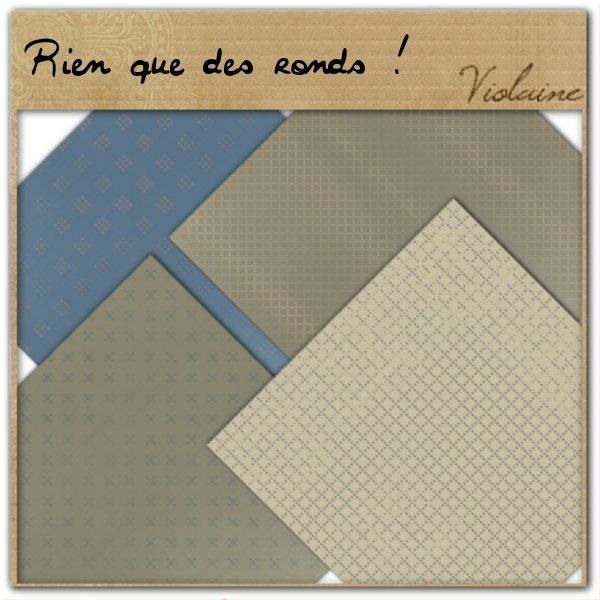
Voici 4 papiers réalisés avec des nouveaux overlays .... Vous pouvez les télécharger
ici !
Published by Violaine Meunier
-
dans
freebies
11 juin 2008
3
11
/06
/juin
/2008
21:59
Je vous le dis à chaque fois, mais j'adoe scraplifter les pages que Redju nous trouve !!!!!!
L'original est
ici !
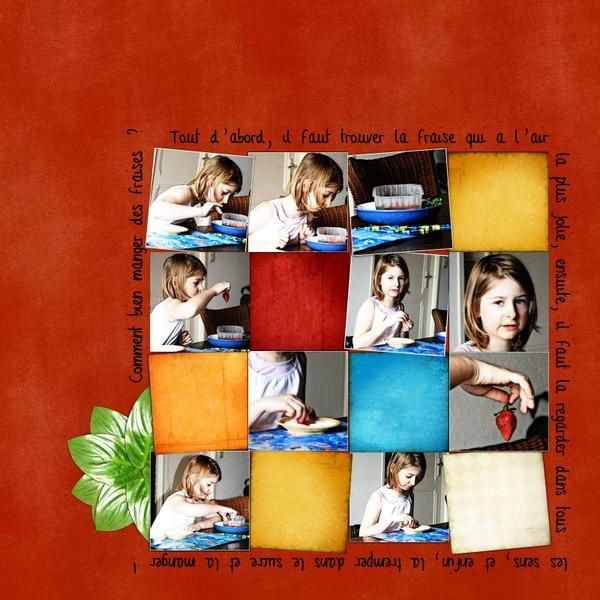
Crédits : feuilles sont de moi ...
papier de fond : Anna Aspnes pour un challenge sur designerdigital
papiers entre les photos Kitty design
Published by Violaine Meunier
-
dans
Pages digiscrap
8 juin 2008
7
08
/06
/juin
/2008
18:57
Grâce à la Magic Place et à ses challenges, vous allez pouvoir gagner les kits de la boutique, après avoir fait une petite chasse au trésor toute simple.
Pour ce premier challenge, vous allez pouvoir gagner un kit de chaque designer de la boutique !!!!
Tout ce que vous avez à faire, c'est de gratter un numéro de cette carte. Derrière les numéros, se cache 12 kits!!!
Pour avoir le droit de gratter un numéro, vous devez poster à la suite de ce post sur le forum de digiscrapbook, le preview d'un kit de la boutique qui contient au moins un papier rouge, et le numéro que vous voulez gratter.
Pour commencer, vous ne pouvez gratter qu'un seul numéro.
Bonne chance à toutes !!
To win a kit of the shop, post a kit of the shop with a red paper here, and choose a number.
Good luck !

Il y a encore 10 kits qui se cachent dans la grille !
Published by Violaine Meunier
-
dans
lescrapdevivi
1 juin 2008
7
01
/06
/juin
/2008
17:17
Ma grande sœur
Aurore fait du scrap papier et a été a un atelier vraiment original ... Elles ont fabriqués des mini albums pour les parents de petits bébés hospitalisés chez les prématurés. En fait, c'est une infirmière qui a lancé ce projet : elle prend des photos des bébés et offre aux parents un mini-album, cela permet aux parents d'avoir un lien avec le bébé quand ils rentrent chez eux ou quand la maman est également hospitalisée...
J'ai trouvé ça super et je me demandais si cela n'était pas possible aussi de le faire en digital ... seulement, je ne connais pas d'infirmière qui travaille chez les prématurés et je ne sais pas trop comment on pourrait mettre ça en route ...
Alors si cela vous tente, on pourrait essayer d'organiser ça ....
J'ai ouvert un post sur ce sujet sur le forum de
digiscrapbook.net, dans la rubrique challenge. Mais on peut en parler ici aussi !
Published by Violaine Meunier
-
dans
lescrapdevivi
29 mai 2008
4
29
/05
/mai
/2008
21:09
Redju nous trouve toujours de superbe page à scraplifter ... celle-ci m'a donné beaucoup de fil à retordre !
L'original de lhanks se trouve
ici et voici ma page. J'ai dû l'inverser car Astrid regardait vers le bas et du coup, la page n'était pas trop "centrée".
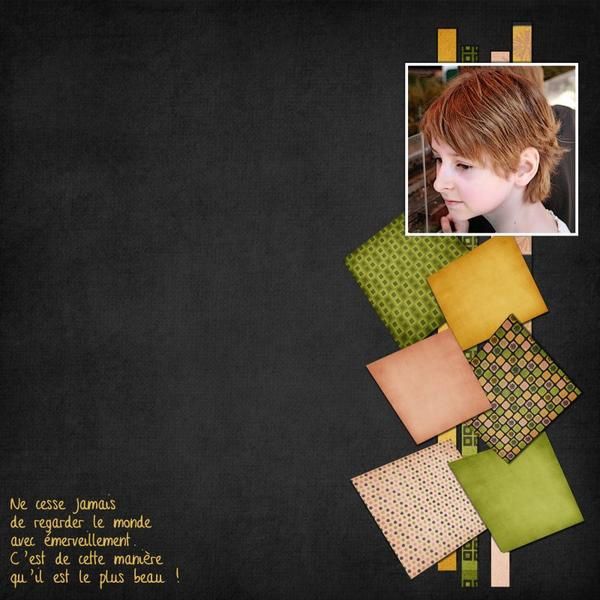
Crédits : Fei-Fei's stuff - Ray of light
Published by Violaine Meunier
-
dans
Pages digiscrap


